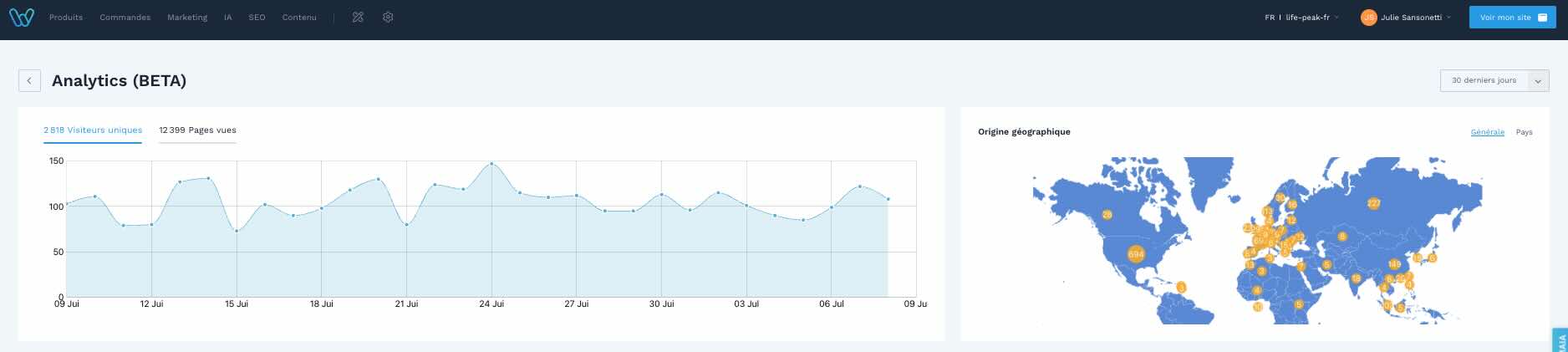

Pour pouvoir suivre les évolutions de votre site e-commerce en temps réel, il vous faut absolument associer le service gratuit de Google, alias Google Analytics.
Tous les e-commerçants ont besoin de données pour éclairer leur chemin dans le milieu de la vente en ligne.
Alors, à vous d'ajouter vos tags sur votre boutique pour réussir de manière pérenne, surtout si vous décidez de vous tourner vers une solution réellement clé en main pour vous aider dans votre quête...

Découvrez notre avis complet sur la solution e-commerce Shopify.
Qu'est-ce que Google Analytics ?
Google Analytics est un outil gratuit proposé par Google qui permet aux propriétaires de sites web et d’applications de suivre et d’analyser le comportement des visiteurs.
Il propose de nombreux rapports et des statistiques détaillées sur le trafic, les conversions, et l’interaction des utilisateurs avec votre site web ou application.
Comment installer Google Analytics sur Shopify ?
Cette étape est aussi indispensable que trouver le nom de domaine de votre boutique Shopify ou encore l'ajout de votre favicon sur Shopify : suivez bien le guide !
Étape 1 : Créer un compte Google et un compte Google Analytics
Pour utiliser Google Analytics, vous avez besoin d’un compte Google. Si vous utilisez déjà des produits Google, comme Gmail ou Ads, vous pouvez utiliser le même compte pour Google Analytics.
Si vous n’avez pas encore de compte, créez un compte Google.
Après avoir créé un compte Google, vous devez créer un compte Analytics.
Étape 2 : Créer une propriété Google Analytics 4
Pour activer Google Analytics 4, créez une nouvelle propriété Google Analytics 4 à ajouter à votre boutique Shopify, ou déplacez une propriété déjà existante. Une fois votre propriété créée, vous devez créer un flux de données web.
Vous allez alors suivre la procédure :
- Création d'une propriété
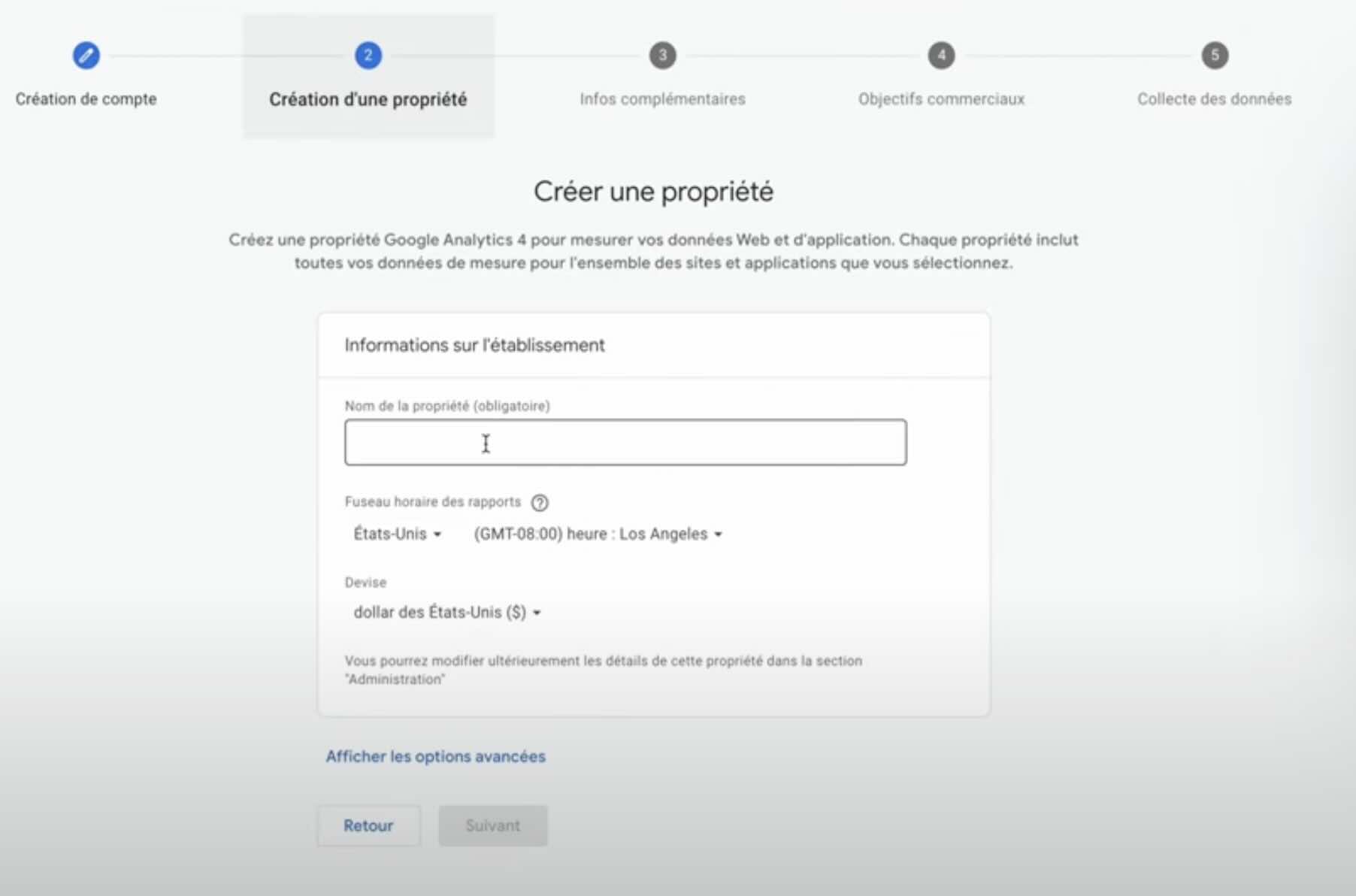
- Infos complémentaires
- Objectifs commerciaux
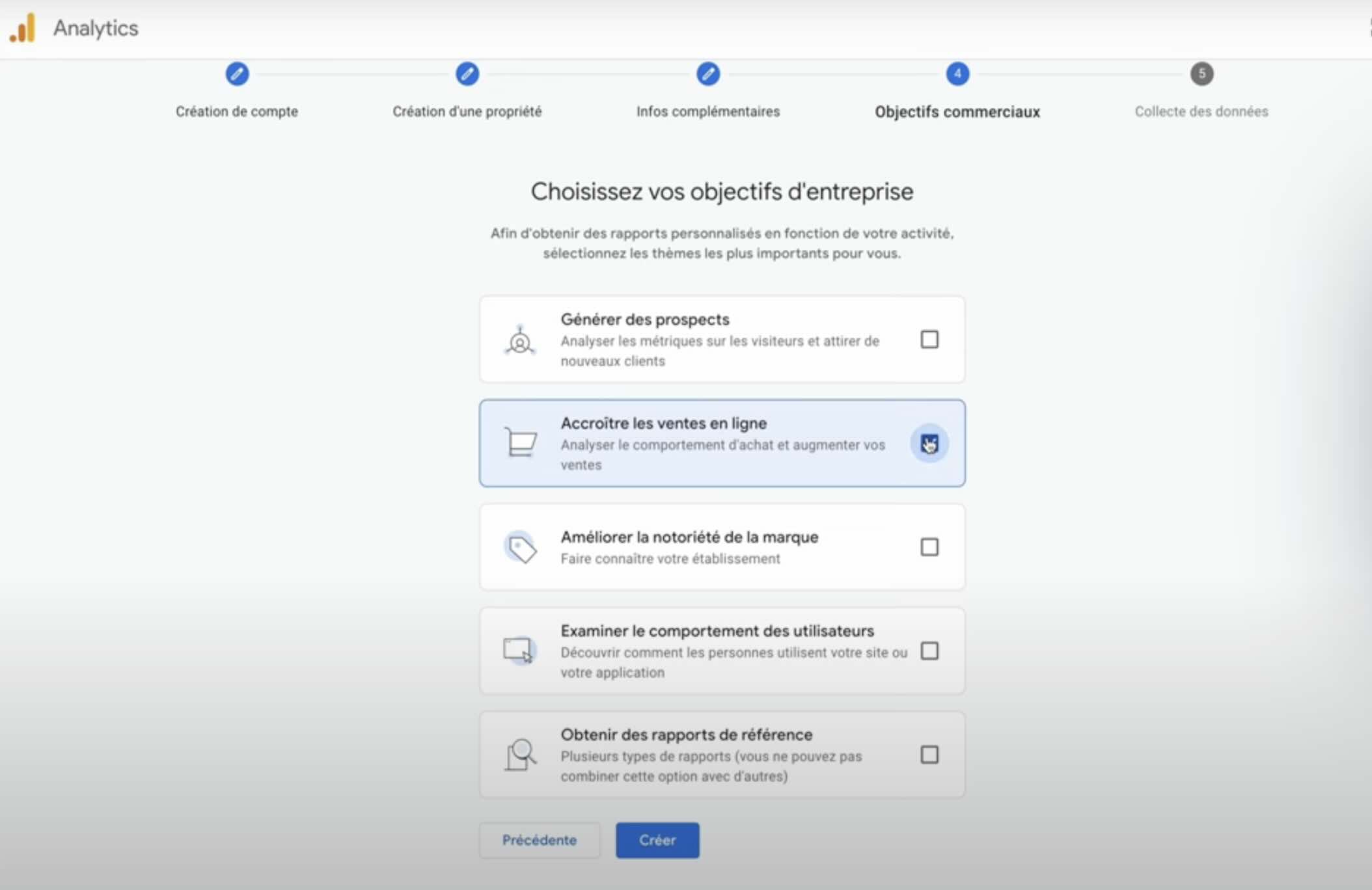
- Collecte de données
Etape 4 : Configurer un flux de données GA4
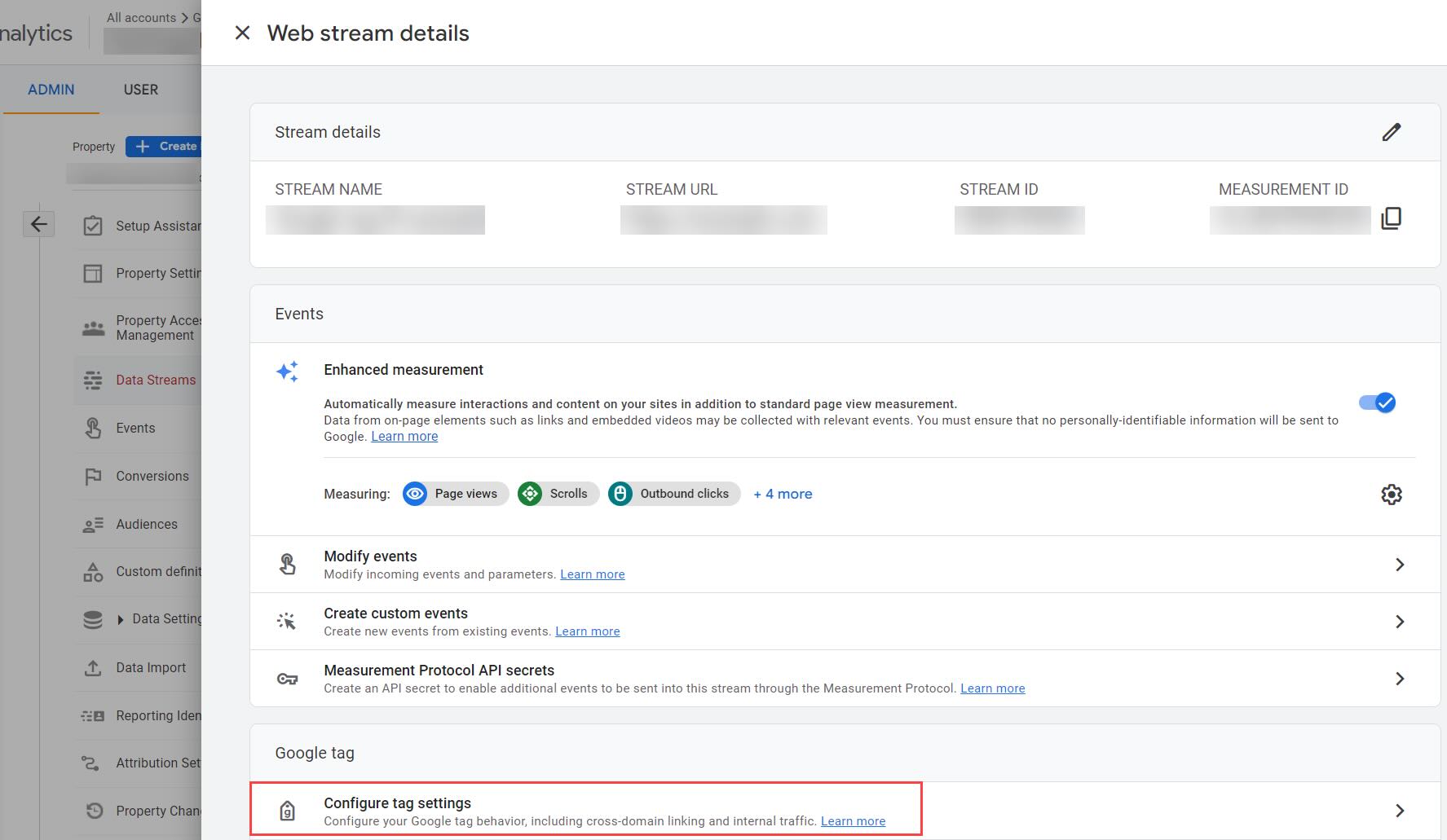
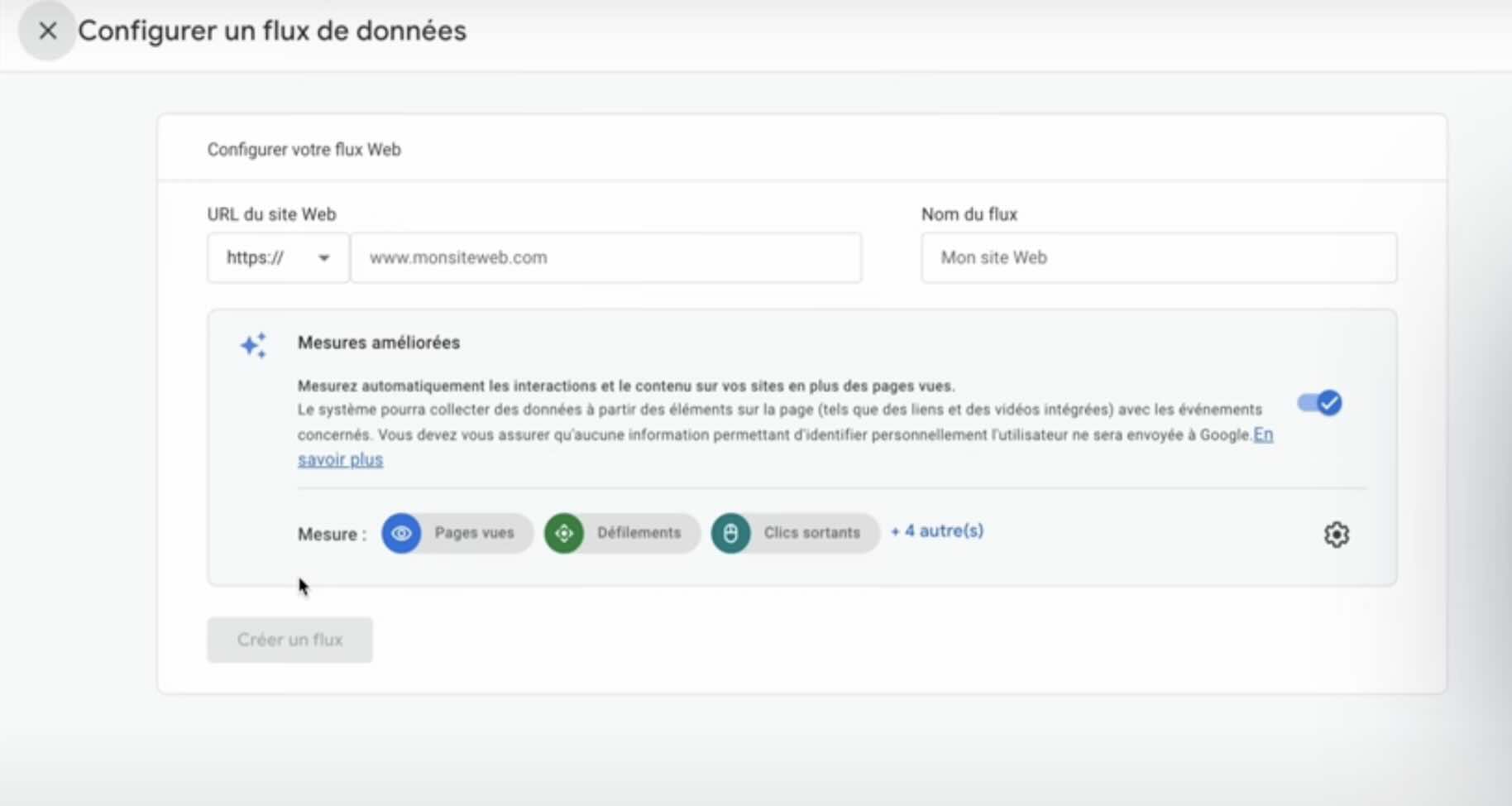
Maintenant que vous avez tout créé, il est temps de configurer votre flux de données.
- Entrer l'URL de votre site e-commerce
- Entrer le nom de flux
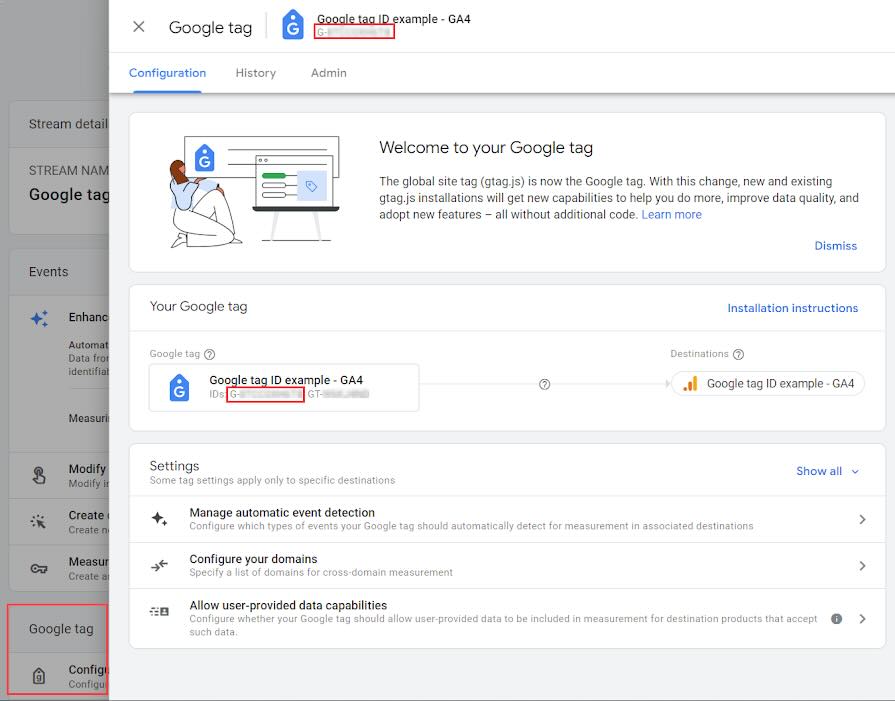
Récupérez l'ID de balise dans "Détails de la propriété" dans GA4 pour l'étape suivante.
Étape 5 : Ajouter des tags Google Analytics 4
Si le canal Google & YouTube n’est pas encore installé, vous serez invité(e) à le faire lors de la configuration de vos balises GA4.
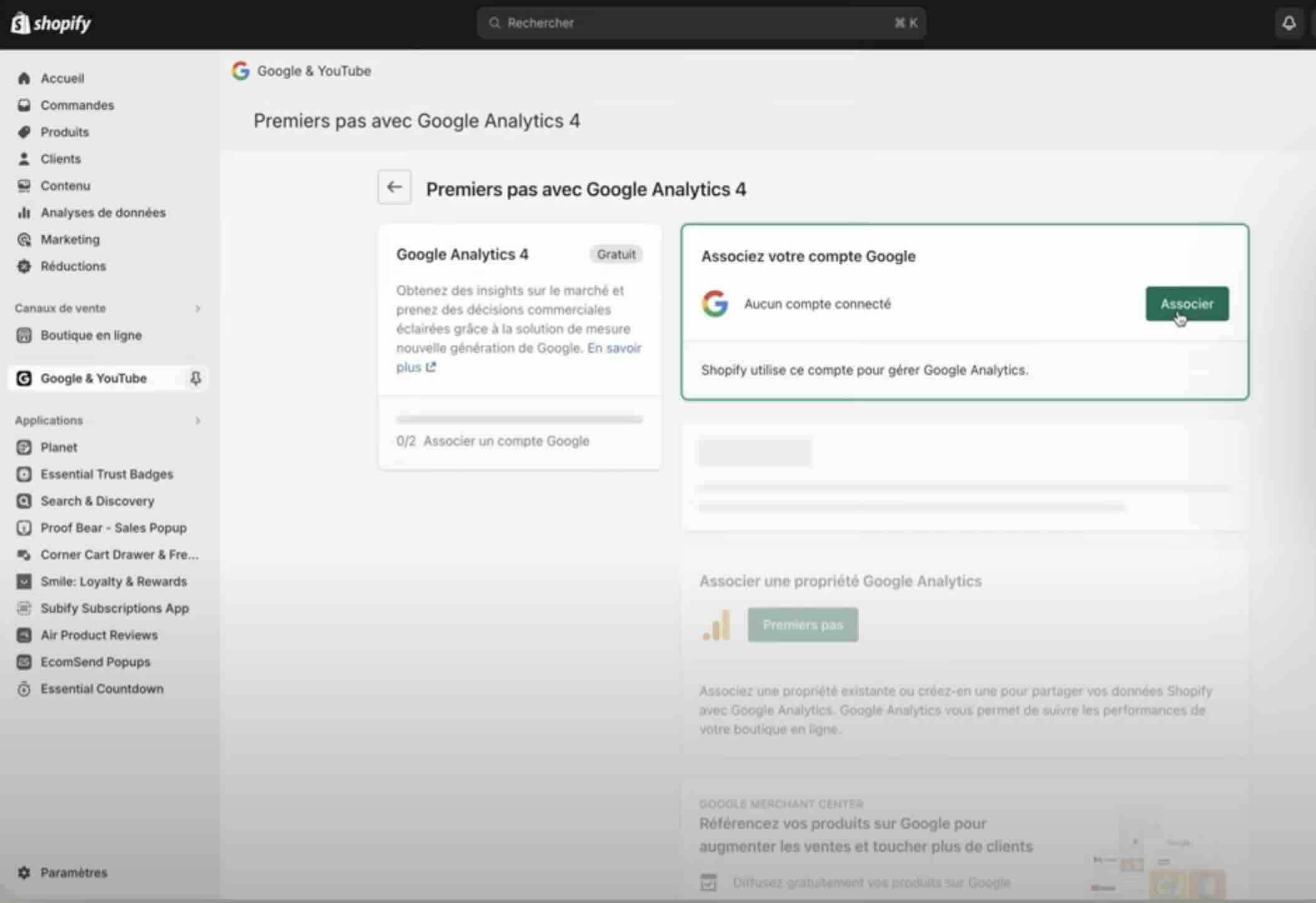
- Depuis votre espace d'administration Shopify, allez dans Boutique en ligne > Préférences.
- Dans la section Google Analytics > Gérer le pixel ici.
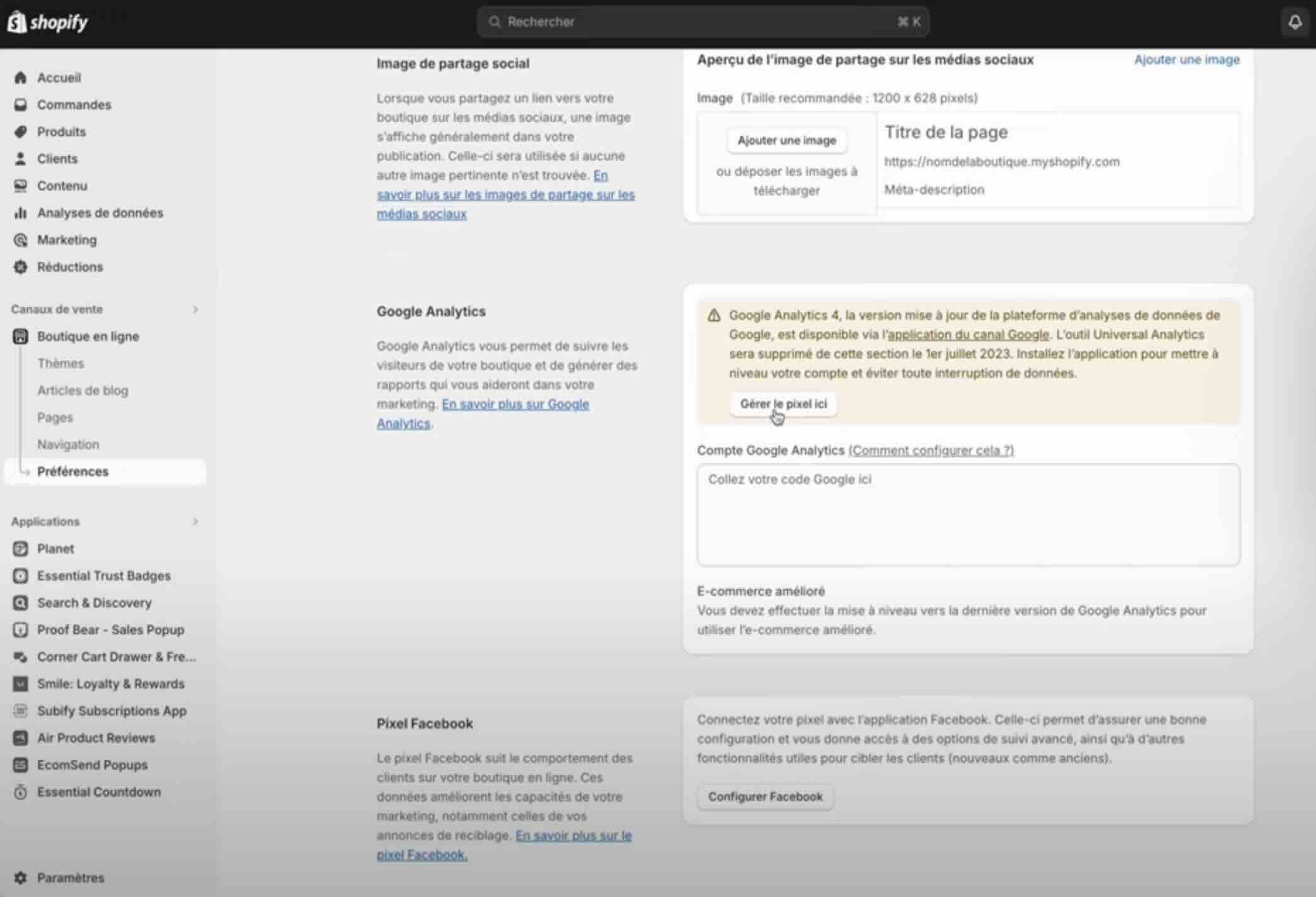
- Cliquez sur Connecter votre compte Google.
- Dans la section Votre propriété Google Analytics, sélectionnez le tag de la propriété GA4 que vous souhaitez connecter à votre boutique Shopify.
- Cliquez sur Associer.
Une fois les tags Google Analytics 4 configurés, certains événements de e-commerce sont automatiquement suivis.
Étape 6 : Lier son compte Google Analytics à son compte Google Ads
Lier une propriété Google Analytics à votre compte Google Ads vous aide à analyser l’activité des clients sur votre boutique, ce qui vous permet de mesurer les événements clés et de créer des audiences.
Dans Google Analytics, cliquez sur "Administration" puis dans "Associations de produits" cliquez sur "Association Google Ads".
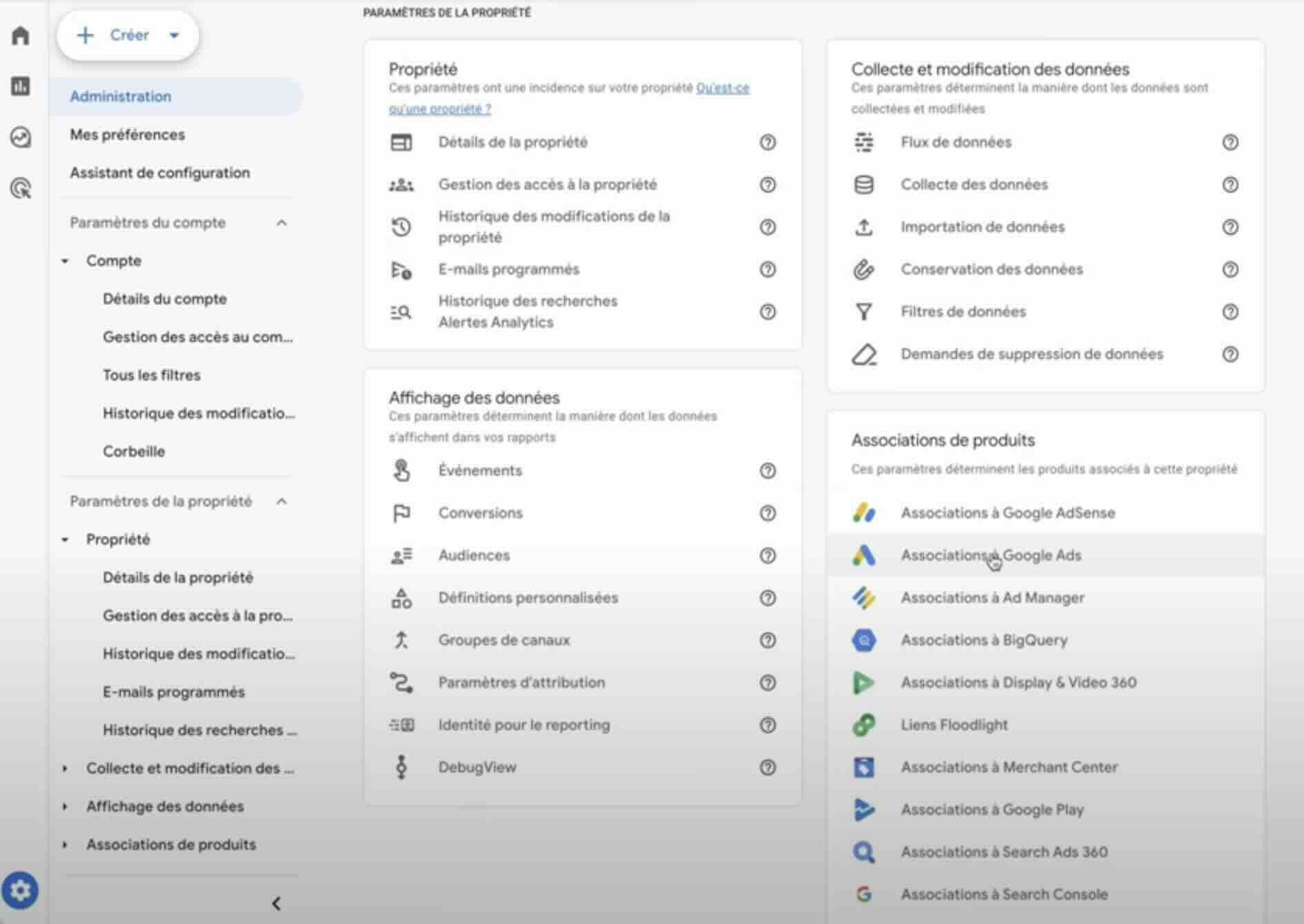
Créez un compte Google Ads si ce n'est pas déjà fait avant de revenir dans cette partie pour associer les comptes !
Aller plus loin avec Google Tag Manager
Google Tag Manager est un outil gratuit qui simplifie la gestion des balises, les tags, sur votre site web. Il permet d’ajouter, de mettre à jour et de gérer les balises de suivi sans avoir à modifier directement le code de votre site.
En configurant votre GTM, vous pouvez alors aller encore plus loin dans la gestion de vos événements et de vos analytics e-commerce.